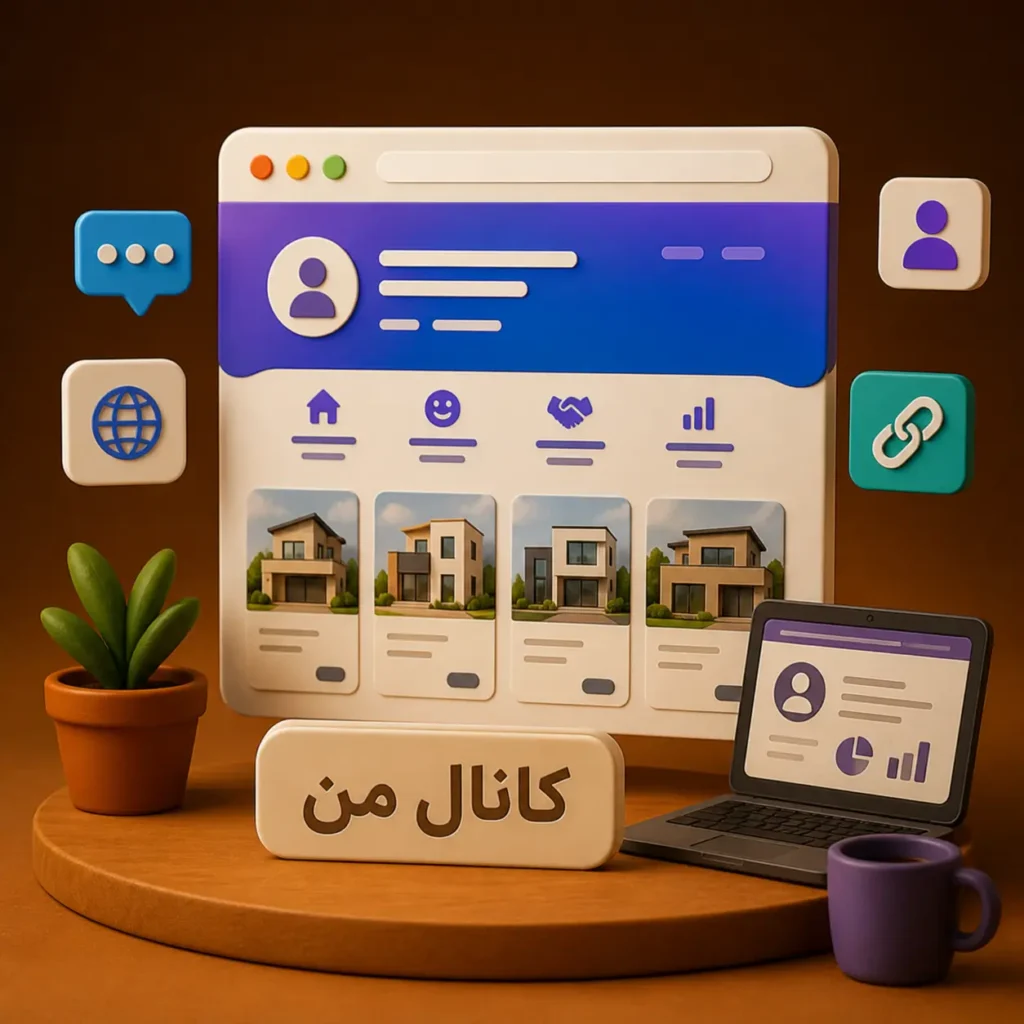
بخش کانال من در زونکن این امکان را در اختیار مشاوران و دفاتر املاک قرار میدهد که یک صفحه اختصاصی در اینترنت داشته باشند و فایلهای ملکی خود را بهصورت آگهی در آن منتشر کنند.
با فعالسازی کانال، هر مشاور یا دفتر املاک صاحب یک لینک اختصاصی با دامنهی zoonckan.com میشود؛ یعنی بدون نیاز به طراحی سایت، خرید هاست یا پرداخت هزینههای جداگانه، میتواند یک صفحه شخصی برای معرفی فایلهای ملکی خود داشته باشد.
مشاوران میتوانند لینک صفحه کانال یا لینک مستقیم هر فایل ملکی را برای مشتریان خود ارسال کنند؛ مثلاً از طریق واتساپ، تلگرام، پیامک یا سایر پیامرسانها. به این ترتیب مشتری بدون نیاز به نصب برنامه، فایل ملکی را در یک صفحه مرتب و قابل مشاهده در اینترنت میبیند.
قبل از شروع آموزش، پیشنهاد میکنیم ابتدا یک نمونه راه اندازی شده از کانال را مشاهده کنید تا درک بهتری از این قابلیت داشته باشید.
👉 به این آدرس مراجعه کنید:
https://zoonckan.com/barzin
در این صفحه میتوانید نمای کلی کانال، نحوه نمایش فایلهای ملکی، اطلاعات مشاور و ساختار کلی صفحه را ببینید و با عملکرد آن آشنا شوید.
در ادامه، مراحل راهاندازی و استفاده از کانال من را بهصورت تصویری آموزش میدهیم.
- مرحله ۱: ورود به بخش «کانال من»
- مرحله ۲: احراز هویت شماره همراه
- مرحله ۳: تأیید موفقیتآمیز احراز هویت
- مرحله ۴: ایجاد و تنظیم اطلاعات کانال
- مرحله ۵: شروع آگهی کردن فایل در کانال
- مرحله ۶: انتخاب نوع آگهی (عمومی یا خصوصی)
- مرحله ۷: ورود به تنظیمات آگهی
- مرحله ۸: انتخاب محل آگهی
- مرحله ۹: انتخاب یا افزودن نام محله
- مرحله ۱۰: انتخاب تصاویر و رسانههای آگهی
- مرحله ۱۱: تعیین محدوده مکانی آگهی (اختیاری)
- مرحله ۱۲: نوشتن توضیحات آگهی
- مرحله ۱۳: دریافت و اشتراکگذاری لینک آگهی
- مرحله ۱۴: دریافت لینک آگهی خصوصی
- مرحله ۱۵: ارسال لینک برای مشتری
- مرحله ۱۶: نمای کلی کانال (صفحه شخصی شما در اینترنت)
- مرحله ۱۷: مدیریت آگهیهای کانال و تنظیمات
- مرحله ۱۸: ورود به تنظیمات پیشرفته کانال
- مرحله 19: مدیریت فعال/غیرفعال بودن کانال
- مرحله۲۰: تنظیمات ظاهری کانال (هدر سایت)
- مرحله ۲۱: مدیریت صفحات «درباره ما» و «تماس با ما»
مرحله ۱: ورود به بخش «کانال من»
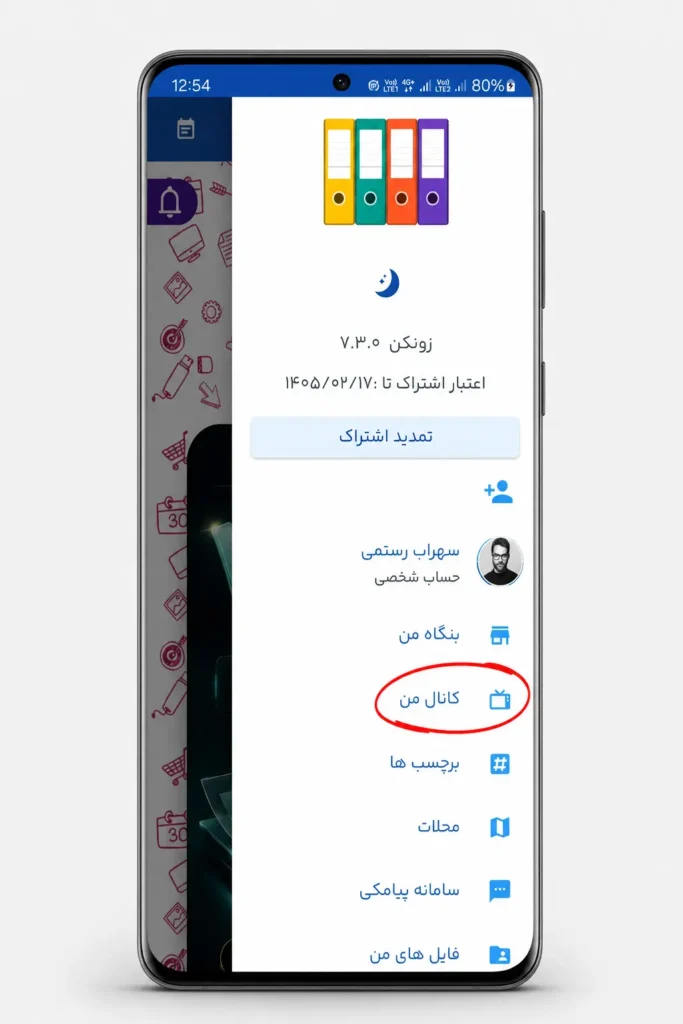
برای شروع استفاده از این قابلیت، ابتدا از منوی اصلی برنامه زونکن، گزینه «کانال من» را انتخاب کنید.
در تصویر بالا، محل این گزینه مشخص شده است. با لمس این بخش وارد صفحه مدیریت کانال خود میشوید و میتوانید تنظیمات و آگهیهای خود را ایجاد یا مدیریت کنید.
مرحله ۲: احراز هویت شماره همراه
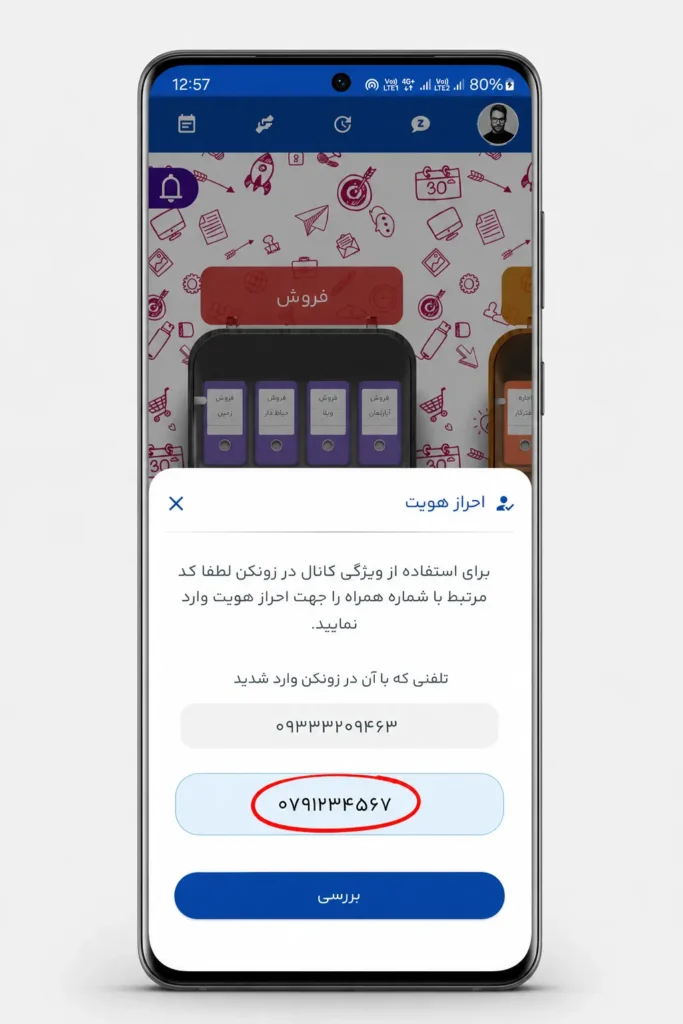
در اولین ورود به بخش کانال من، لازم است شماره همراه خود را تأیید کنید.
در این مرحله، یک کد تأیید به شمارهای که با آن در زونکن ثبتنام کردهاید ارسال میشود. کد دریافتی را در کادر مشخصشده وارد کنید (مانند نمونهای که در تصویر مشخص شده است) و سپس روی دکمه «بررسی» بزنید.
این مرحله برای اطمینان از مالکیت شماره و فعالسازی کانال شما ضروری است.
مرحله ۳: تأیید موفقیتآمیز احراز هویت
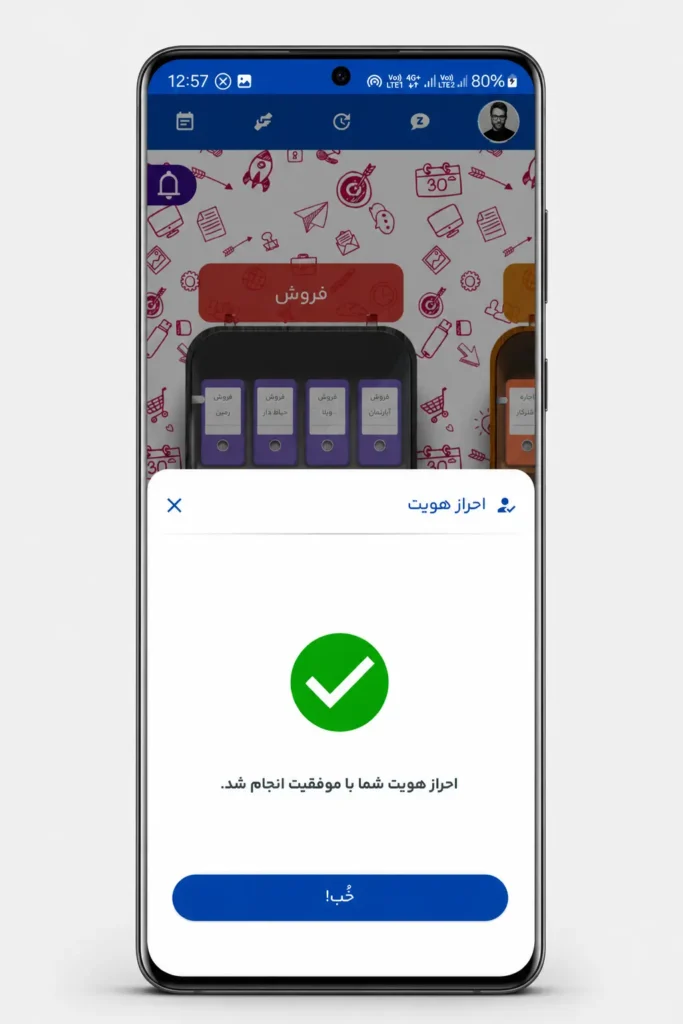
پس از وارد کردن کد تأیید و زدن دکمه «بررسی»، در صورت صحیح بودن اطلاعات، پیام موفقیتآمیز بودن احراز هویت برای شما نمایش داده میشود.
همانطور که در تصویر مشاهده میکنید، با نمایش علامت تیک سبز، فرآیند احراز هویت با موفقیت انجام شده است. برای ادامه، روی دکمه «خب!» بزنید تا وارد مرحله بعدی شوید.
مرحله ۴: ایجاد و تنظیم اطلاعات کانال
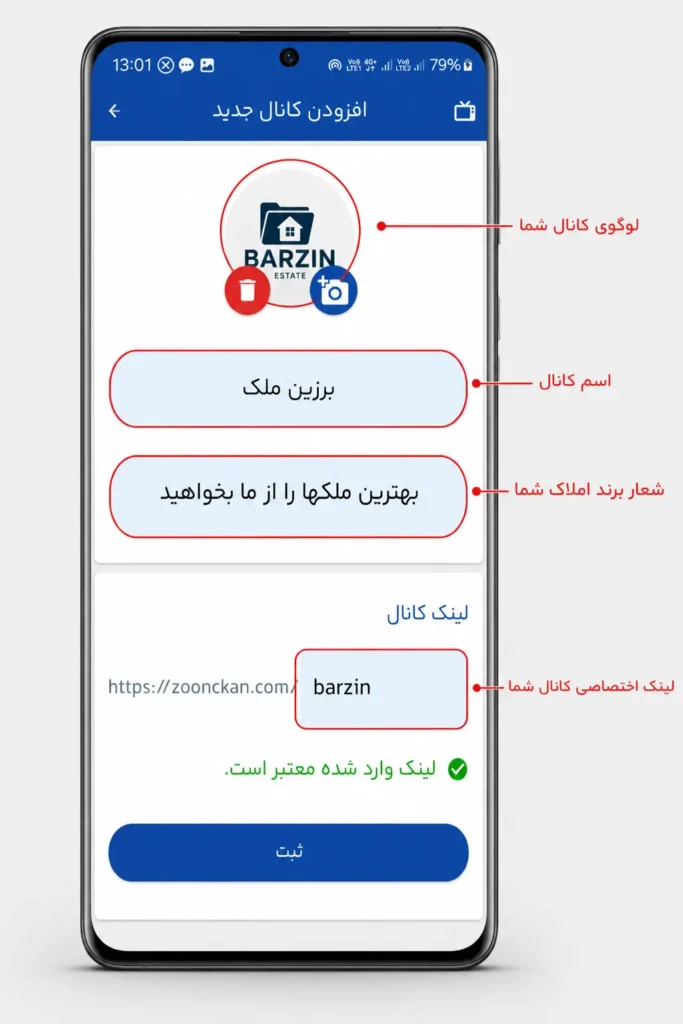
پس از احراز هویت، وارد صفحه ایجاد کانال جدید میشوید. در این مرحله باید اطلاعات کانال خود را وارد کنید.
مواردی که در این صفحه باید تکمیل کنید:
- لوگوی کانال: تصویر یا لوگوی برند خود را انتخاب کنید تا در صفحه کانال نمایش داده شود.
- اسم کانال: نام کسبوکار یا برند خود را وارد کنید (مثلاً نام بنگاه یا نام شخصی شما).
- شعار یا توضیح کوتاه: یک جمله کوتاه برای معرفی خدمات یا ویژگیهای شما (مثلاً: بهترین ملکها را از ما بخواهید).
- لینک اختصاصی کانال: یک نام یکتا برای لینک خود انتخاب کنید. این لینک بهصورت زیر ساخته میشود:
zoonckan.com/your-name
در صورتی که لینک انتخابی شما در دسترس باشد، پیام «لینک وارد شده معتبر است» نمایش داده میشود.
در نهایت، پس از تکمیل اطلاعات، روی دکمه «ثبت» بزنید تا کانال شما ایجاد شود.
مرحله ۵: شروع آگهی کردن فایل در کانال
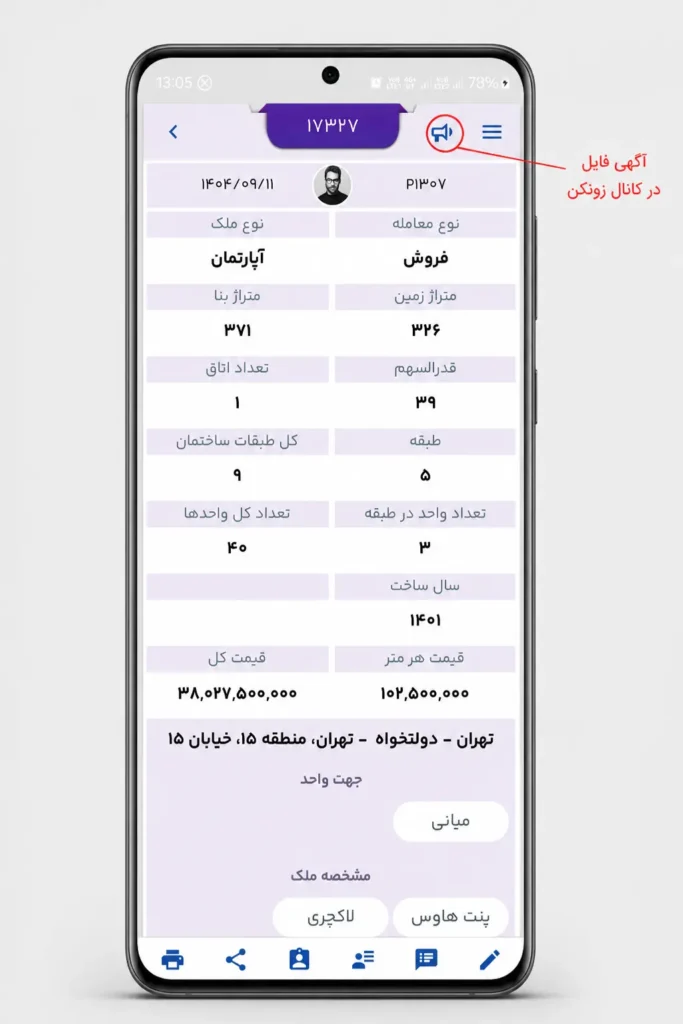
برای آگهی کردن یک فایل ملکی در کانال، ابتدا وارد صفحه جزئیات همان فایل شوید (صفحهای که مشخصات کامل ملک نمایش داده میشود).
سپس از بالای صفحه، روی آیکن مشخصشده (📣) بزنید. این گزینه مربوط به انتشار فایل در کانال شما است.
با انتخاب این گزینه، وارد مراحل انتشار آگهی میشوید و میتوانید فایل مورد نظر را در کانال خود قرار دهید تا لینک آن را برای مشتریان ارسال کنید.
در مراحل بعدی، نحوه تکمیل اطلاعات و انتشار نهایی آگهی را توضیح میدهیم.
مرحله ۶: انتخاب نوع آگهی (عمومی یا خصوصی)
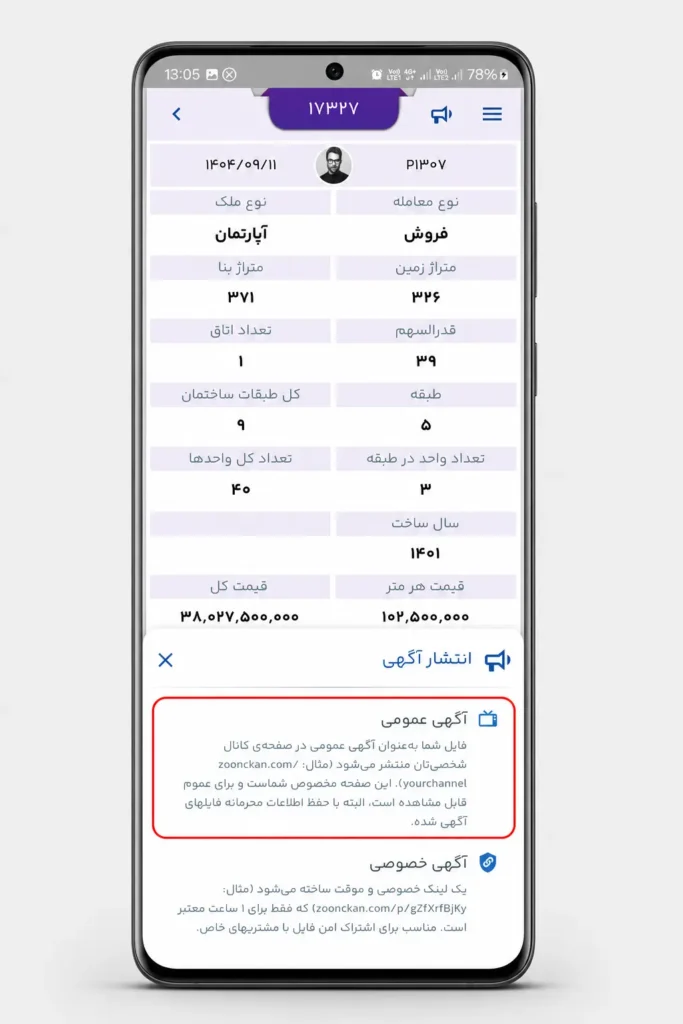
پس از انتخاب گزینه انتشار آگهی، صفحهای برای شما باز میشود که باید نوع آگهی را مشخص کنید.
در این مرحله دو گزینه در اختیار دارید:
🔹 آگهی عمومی
با انتخاب این گزینه، فایل شما در صفحه کانال شخصیتان منتشر میشود و از طریق لینک اختصاصی کانال (مثلاً:zoonckan.com/yourchannel) برای دیگران قابل مشاهده خواهد بود.
این حالت مناسب زمانی است که میخواهید فایلهای خود را بهصورت عمومی در کانال نمایش دهید و یک ویترین آنلاین از املاک خود داشته باشید.
🔹 آگهی خصوصی
در این حالت، یک لینک موقت و اختصاصی برای همان فایل ساخته میشود که فقط برای مدت محدودی فعال است.
این گزینه مناسب زمانی است که میخواهید فایل را فقط برای یک مشتری خاص ارسال کنید و نمیخواهید در کانال عمومی شما نمایش داده شود.
در این مرحله، بسته به نیاز خود، یکی از این دو گزینه را انتخاب کنید تا وارد مرحله بعدی شوید.
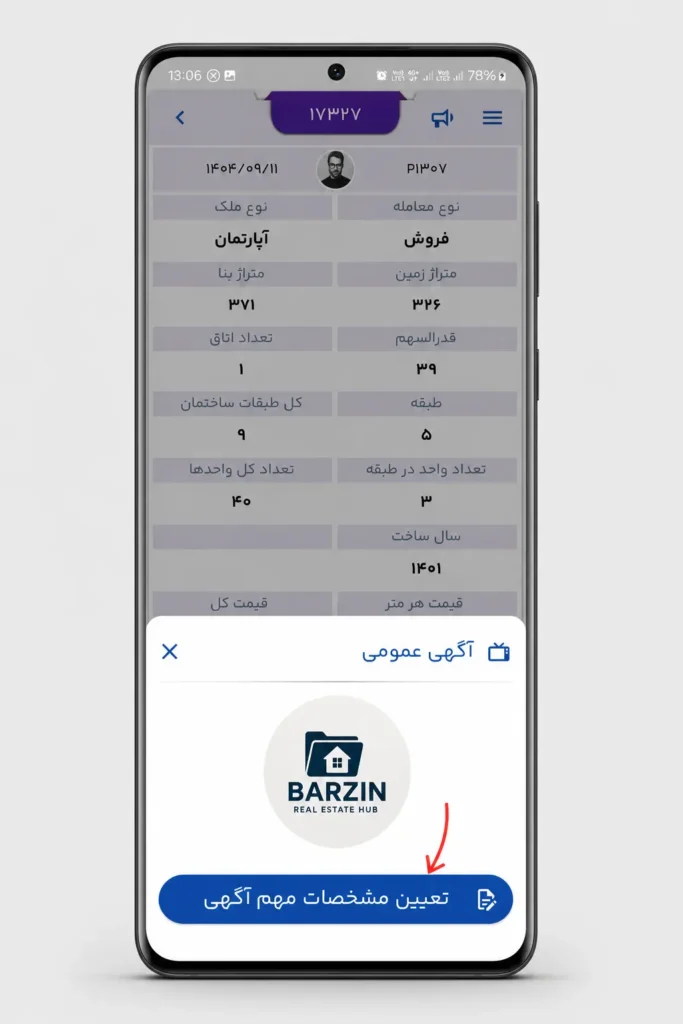
مرحله ۷: ورود به تنظیمات آگهی
پس از انتخاب نوع آگهی (مثلاً آگهی عمومی)، صفحهای برای شما نمایش داده میشود که پیشنمایش اولیه کانال شما را نشان میدهد.
در این مرحله، برای ادامه و تنظیم جزئیات آگهی، روی دکمه «تعیین مشخصات مهم آگهی» بزنید.
با انتخاب این گزینه، وارد بخشی میشوید که میتوانید مشخص کنید چه اطلاعاتی از فایل در آگهی نمایش داده شود و نحوه نمایش آن را تنظیم کنید.
در مرحله بعد، نحوه انتخاب و مدیریت این مشخصات را توضیح میدهیم.
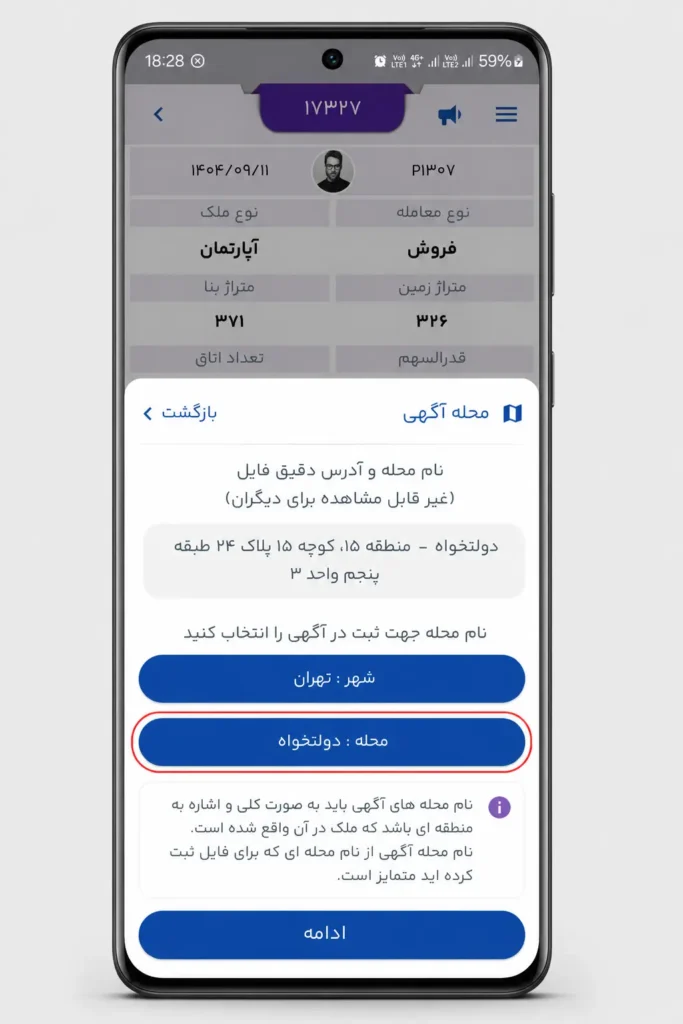
مرحله ۸: انتخاب محل آگهی
در این مرحله باید محله آگهی را مشخص کنید.
در بالای صفحه، آدرس دقیق فایل نمایش داده میشود، اما این آدرس کامل برای کاربران نمایش داده نخواهد شد. در عوض، شما باید یک نام محله بهصورت کلیتر انتخاب کنید تا در آگهی نمایش داده شود.
برای این کار:
- ابتدا شهر را بررسی یا انتخاب کنید (مثلاً: تهران)
- سپس روی گزینه محله بزنید و محله مناسب (مثلاً: دولتخواه) را انتخاب کنید
🔹 نکته مهم:
نام محلهای که انتخاب میکنید باید کلی و قابل نمایش برای عموم باشد و نباید شامل جزئیات دقیق آدرس ملک باشد. این کار برای حفظ امنیت و حریم اطلاعات فایلها انجام میشود.
در نهایت، پس از انتخاب محله، روی دکمه «ادامه» بزنید تا به مرحله بعد بروید.
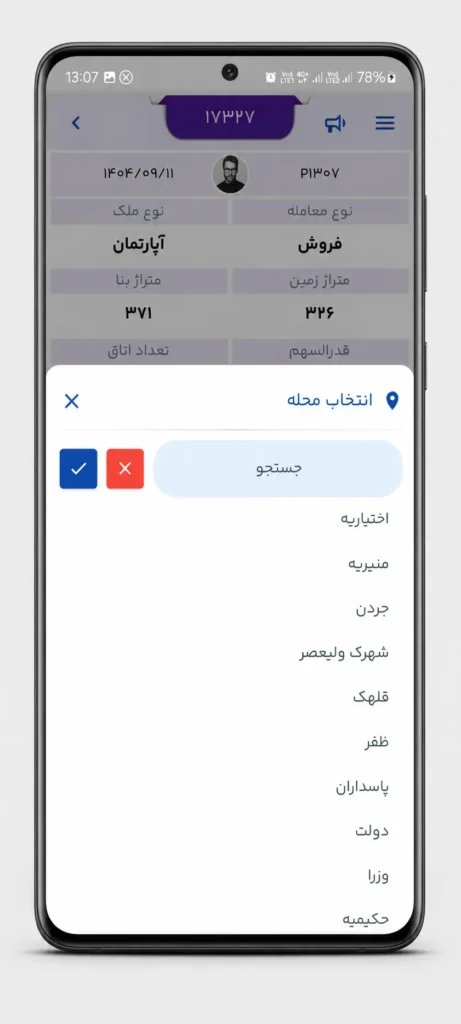
مرحله ۹: انتخاب یا افزودن نام محله
در این مرحله، با زدن گزینه «محله»، لیستی از محلههای موجود برای شما نمایش داده میشود.
اگر محله مورد نظر شما در این لیست وجود داشته باشد، میتوانید بهسادگی آن را انتخاب کنید. همچنین میتوانید از قسمت جستجو برای پیدا کردن سریعتر محله استفاده کنید.
اما اگر نام محلهای که مد نظر دارید در لیست وجود نداشت، کافی است روی دکمه «+» بزنید و نام محله جدید را ثبت کنید.
🔹 نکته مهم:
نام محلهای که وارد میکنید توسط پشتیبانی زونکن بررسی میشود و در صورت تأیید، به لیست محلهها اضافه خواهد شد تا سایر کاربران نیز بتوانند از آن استفاده کنند.
🔹 توجه داشته باشید:
نام محله باید کلی و استاندارد باشد.
برای مثال:
- ✅ «دولتخواه» (مورد تأیید)
- ❌ «دولتخواه ۵۴» (مورد تأیید نیست)
در واقع، لیست محلههای زونکن بهمرور و با کمک کاربران تکمیل میشود تا یک بانک دقیق و کاربردی از محلههای هر شهر ایجاد شود.
پس از انتخاب محله، روی گزینه تأیید بزنید و به مرحله بعد بروید.
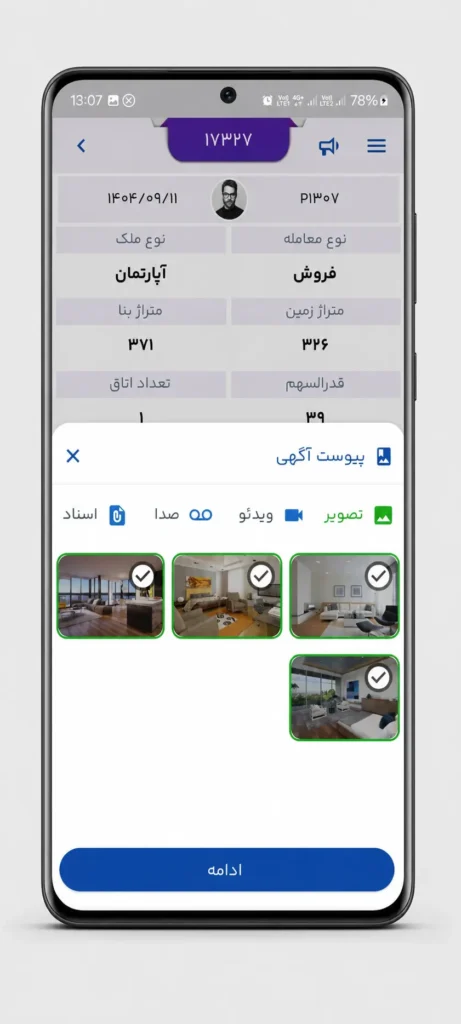
مرحله ۱۰: انتخاب تصاویر و رسانههای آگهی
در این مرحله باید مشخص کنید چه تصاویر و فایلهایی در آگهی شما نمایش داده شود.
همانطور که در تصویر میبینید، میتوانید از بخشهای مختلف مانند:
- تصویر
- ویدئو
- صدا
- اسناد
فایلهای مورد نظر خود را انتخاب کنید.
برای انتخاب تصاویر:
- کافی است روی تصاویر مورد نظر بزنید تا انتخاب شوند (علامت تیک روی آنها نمایش داده میشود)
- میتوانید چندین تصویر را بهصورت همزمان انتخاب کنید
🔹 نکته مهم:
تصاویر انتخابشده، مهمترین بخش آگهی شما هستند و تأثیر زیادی در جذب مشتری دارند؛ بنابراین سعی کنید بهترین و واضحترین تصاویر ملک را انتخاب کنید.
پس از انتخاب فایلهای مورد نظر، روی دکمه «ادامه» بزنید تا به مرحله بعد بروید.
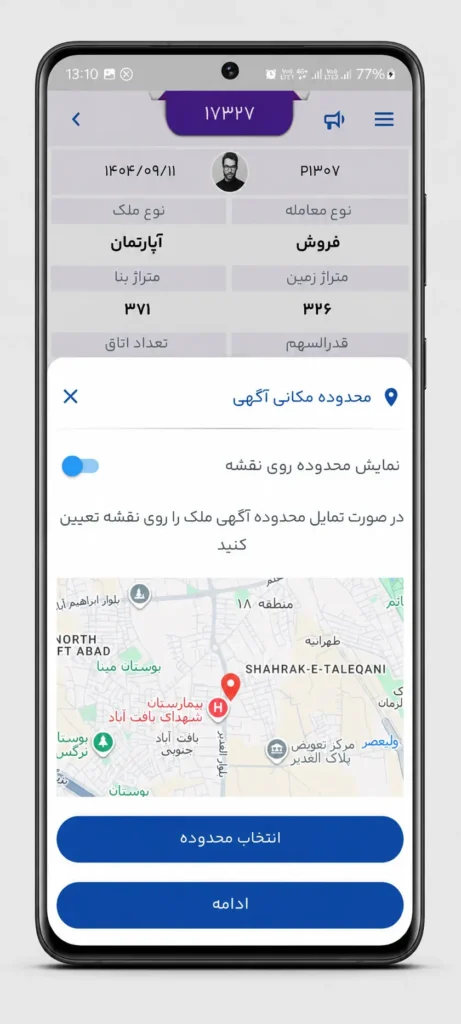
مرحله ۱۱: تعیین محدوده مکانی آگهی (اختیاری)
در این مرحله میتوانید محدوده تقریبی ملک را روی نقشه مشخص کنید.
اگر گزینه «نمایش محدوده روی نقشه» را فعال کنید، امکان انتخاب یک محدوده جغرافیایی برای آگهی فراهم میشود. با زدن دکمه «انتخاب محدوده» میتوانید روی نقشه یک ناحیه مشخص کنید تا بهصورت حدودی موقعیت ملک نمایش داده شود.
🔹 نکته مهم:
این محدوده بهصورت تقریبی نمایش داده میشود و آدرس دقیق ملک به کاربران نشان داده نخواهد شد. این قابلیت برای افزایش اعتماد کاربر و در عین حال حفظ حریم خصوصی فایلها در نظر گرفته شده است.
اگر تمایلی به نمایش محدوده ندارید، میتوانید این گزینه را غیرفعال کنید و مستقیماً روی دکمه «ادامه» بزنید.
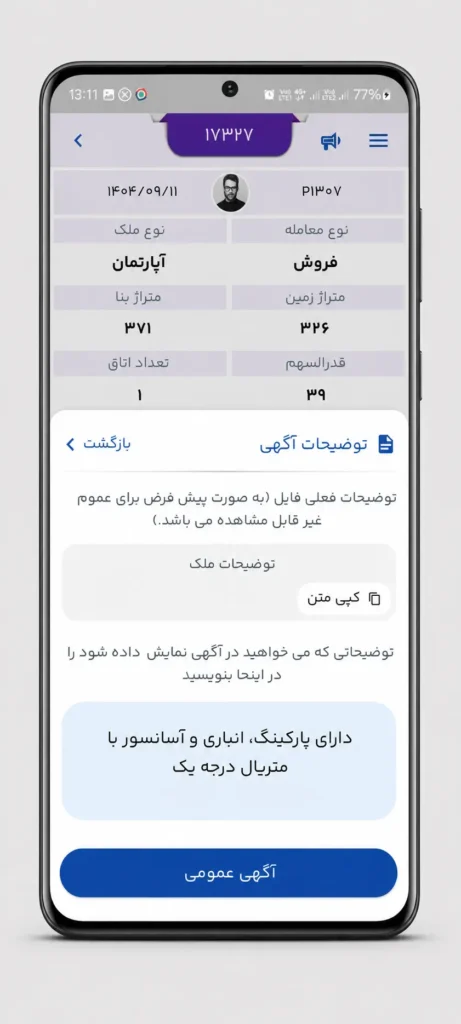
مرحله ۱۲: نوشتن توضیحات آگهی
در این مرحله باید توضیحاتی که قرار است در آگهی نمایش داده شود را وارد کنید.
در بالای صفحه، توضیحات فعلی فایل شما نمایش داده میشود (این بخش بهصورت پیشفرض برای عموم قابل مشاهده نیست). در صورت نیاز میتوانید با استفاده از گزینه «کپی متن»، همین توضیحات را کپی کرده و ویرایش کنید.
سپس در کادر پایین، توضیحات نهایی آگهی را بنویسید؛ این همان متنی است که کاربران در صفحه آگهی شما مشاهده خواهند کرد.
🔹 پیشنهاد:
سعی کنید توضیحات را کوتاه، واضح و جذاب بنویسید و به نکات مهمی مثل امکانات، مزایا و ویژگیهای خاص ملک اشاره کنید (مثلاً: پارکینگ، آسانسور، موقعیت عالی، متریال باکیفیت و…).
در نهایت، پس از تکمیل متن، روی دکمه «آگهی عمومی» (یا گزینه مربوط به نوع آگهی انتخابی شما) بزنید تا آگهی منتشر شود.
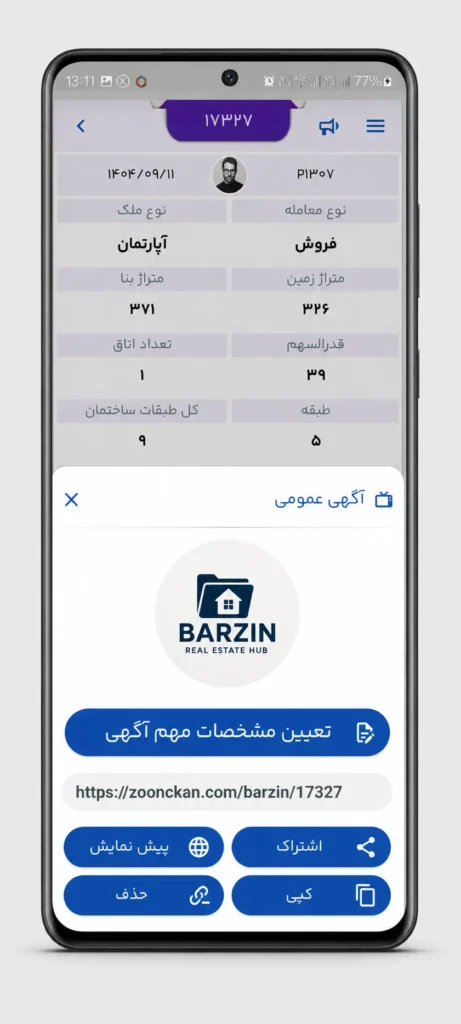
مرحله ۱۳: دریافت و اشتراکگذاری لینک آگهی
پس از ثبت نهایی آگهی، لینک اختصاصی آن برای شما ساخته میشود و در این صفحه نمایش داده میشود.
از این بخش میتوانید:
- با گزینه «پیشنمایش» آگهی را قبل از ارسال ببینید
- با گزینه «اشتراک» لینک را برای مشتریان ارسال کنید (واتساپ، تلگرام و…)
- با گزینه «کپی» لینک را کپی کنید
- در صورت نیاز، آگهی را حذف کنید
🔹 نکته مهم:
عددی که در انتهای لینک آگهی نمایش داده میشود (مثلاً:zoonckan.com/barzin/17327) در واقع کد یونیک همان فایل است.
این کد برای هر فایل بهصورت اختصاصی ساخته میشود و شناسه منحصربهفرد آن آگهی محسوب میشود.
با ارسال این لینک، مشتری مستقیماً به صفحه آگهی همان فایل هدایت میشود.
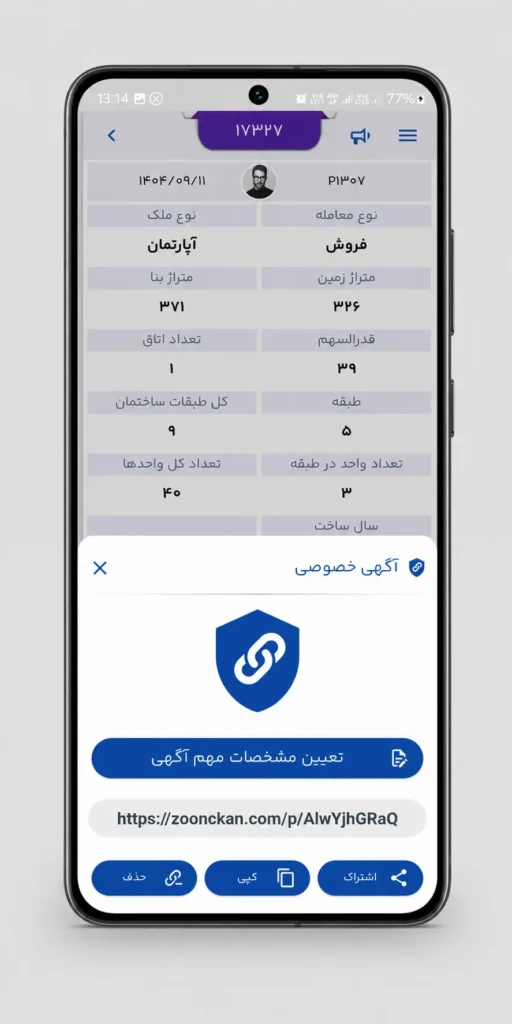
مرحله ۱۴: دریافت لینک آگهی خصوصی
اگر در مراحل قبل گزینه آگهی خصوصی را انتخاب کرده باشید، در انتها این صفحه برای شما نمایش داده میشود.
در این حالت، یک لینک اختصاصی و موقت برای فایل شما ساخته میشود. همانطور که در تصویر مشاهده میکنید:
- این لینک نام کانال شما را ندارد
- بهجای آن، یک رشته تصادفی (کد امن) در لینک قرار گرفته است
🔹 نکته مهم:
این لینک فقط برای مدت محدود (۱ ساعت) معتبر است و پس از آن بهصورت خودکار غیرفعال میشود.
این نوع لینک برای زمانی مناسب است که:
- میخواهید فایل را فقط برای یک مشتری خاص ارسال کنید
- نمیخواهید آگهی در کانال عمومی شما نمایش داده شود
از این بخش میتوانید:
- لینک را کپی کنید
- آن را برای مشتری اشتراکگذاری کنید
- یا در صورت نیاز، لینک را حذف کنید
با ارسال این لینک، مشتری فقط در بازه زمانی مشخص میتواند آگهی را مشاهده کند.
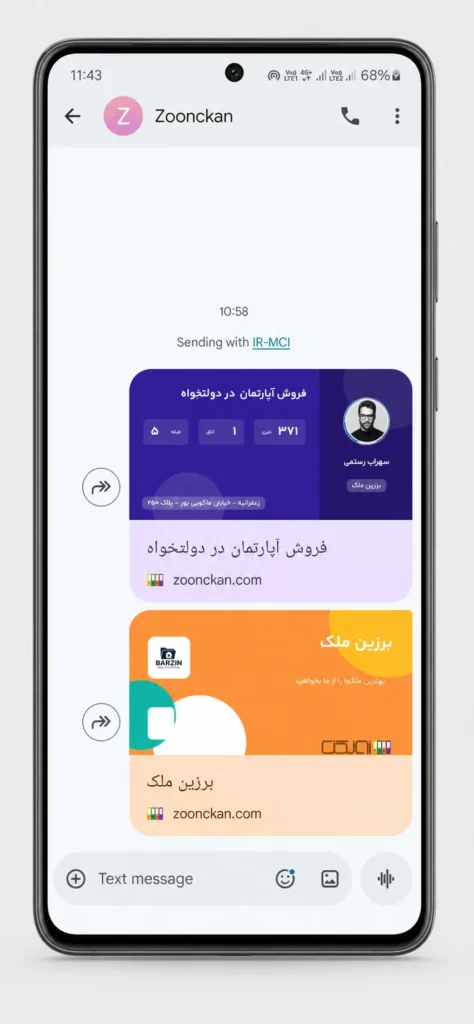
مرحله ۱۵: ارسال لینک برای مشتری
پس از ایجاد آگهی، میتوانید لینک آن را برای مشتریان خود ارسال کنید.
همانطور که در تصویر مشاهده میکنید، لینکها بهصورت یک کارت زیبا و قابل نمایش در پیامک یا پیامرسانها ارسال میشوند. معمولاً دو نوع لینک میتوانید برای مشتری بفرستید:
- لینک آگهی فایل: که مشتری را مستقیماً به صفحه همان ملک هدایت میکند
- لینک کانال شما: که شامل مجموعهای از فایلهای آگهیشده شما است
🔹 مزیت مهم:
مشتری بدون نیاز به نصب اپلیکیشن، فقط با باز کردن لینک میتواند اطلاعات کامل ملک را مشاهده کند.
این روش باعث میشود:
- معرفی فایلها بسیار سریعتر و حرفهایتر انجام شود
- تجربه کاربری بهتری برای مشتری ایجاد شود
- شما بهعنوان مشاور، یک ویترین آنلاین اختصاصی برای فایلهای خود داشته باشید
در نهایت، کافی است لینک را برای مشتری ارسال کنید تا بهراحتی آگهی را مشاهده کند.
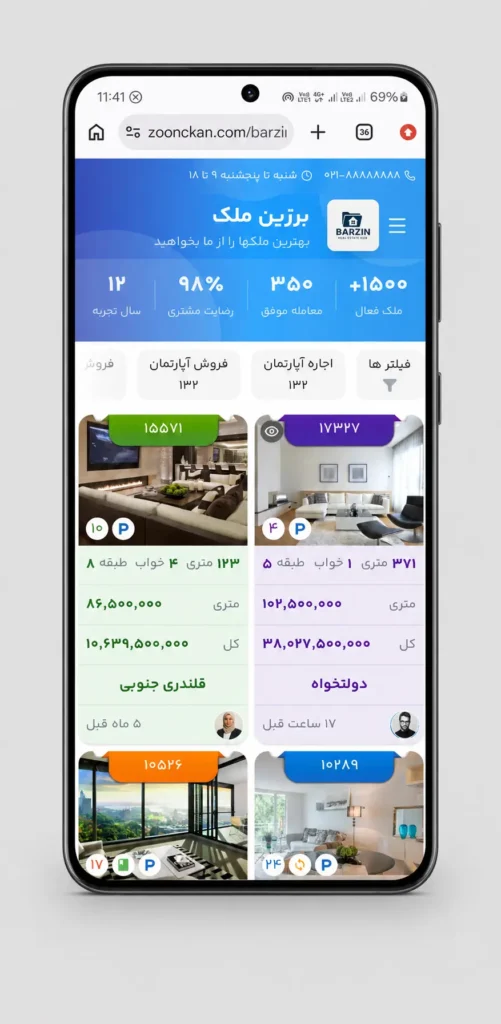
مرحله ۱۶: نمای کلی کانال (صفحه شخصی شما در اینترنت)
این تصویر، نمایی از کانال شما در اینترنت است؛ صفحهای که کاربران با باز کردن لینک کانال مشاهده میکنند.
در واقع این صفحه، سایت شخصی شما با دامنه zoonckan.com است که تمام فایلهای آگهیشده شما را بهصورت مرتب و حرفهای نمایش میدهد.
در این صفحه:
- اطلاعات برند شما (نام، لوگو، شعار) نمایش داده میشود
- آمارهایی مثل تعداد فایلها، میزان رضایت و… قابل مشاهده است
- لیست فایلهای شما بهصورت کارتهای زیبا نمایش داده میشود
- کاربران میتوانند فایلها را مشاهده و بررسی کنند
🔹 نکته مهم:
این صفحه ویترین آنلاین شماست؛ هرچه اطلاعات و ظاهر آن حرفهایتر باشد، تأثیر بهتری روی مشتری خواهد داشت.
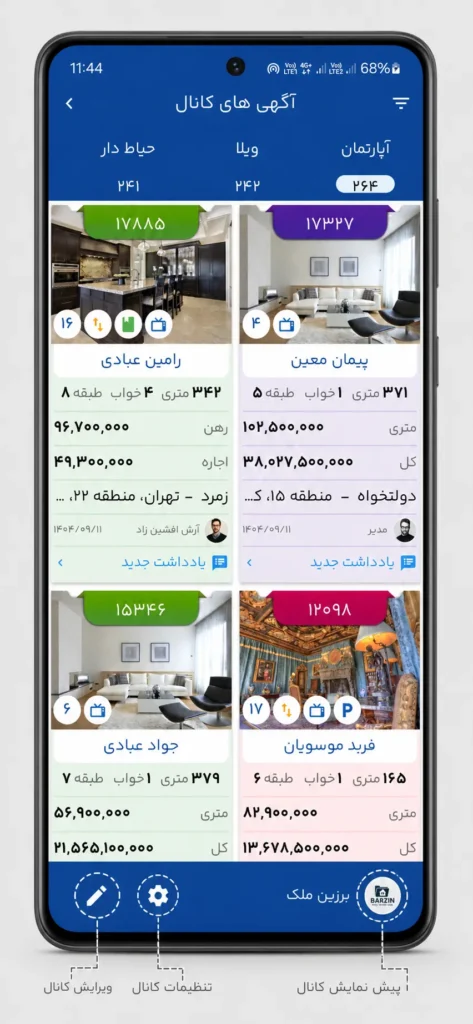
مرحله ۱۷: مدیریت آگهیهای کانال و تنظیمات
با ورود به بخش «کانال من» از منوی برنامه، صفحهای برای شما باز میشود که در آن تمام آگهیهایی که ثبت کردهاید نمایش داده میشود.
در این صفحه:
- فایلها بر اساس نوع ملک (مثل آپارتمان، ویلا، حیاطدار و…) دستهبندی شدهاند
- میتوانید لیست کامل آگهیهای خود را بهصورت مرتب مشاهده و بررسی کنید
تنظیمات و ویرایش کانال
در پایین این صفحه، دسترسی سریع به بخشهای مهم کانال قرار دارد:
- ✏️ ویرایش کانال: برای تغییر ظاهر و نحوه نمایش فایلها در کانال
- ⚙️ تنظیمات کانال: برای ویرایش اطلاعاتی مثل نام، لوگو، شعار و…
- 👁 پیشنمایش کانال: برای مشاهده صفحه کانال شما همانطور که کاربران میبینند
🔹 نکته مهم:
از این بخش میتوانید کانال خود را بهمرور بهینه کنید و ظاهر آن را حرفهایتر کنید تا تأثیر بهتری روی مشتریان داشته باشد.
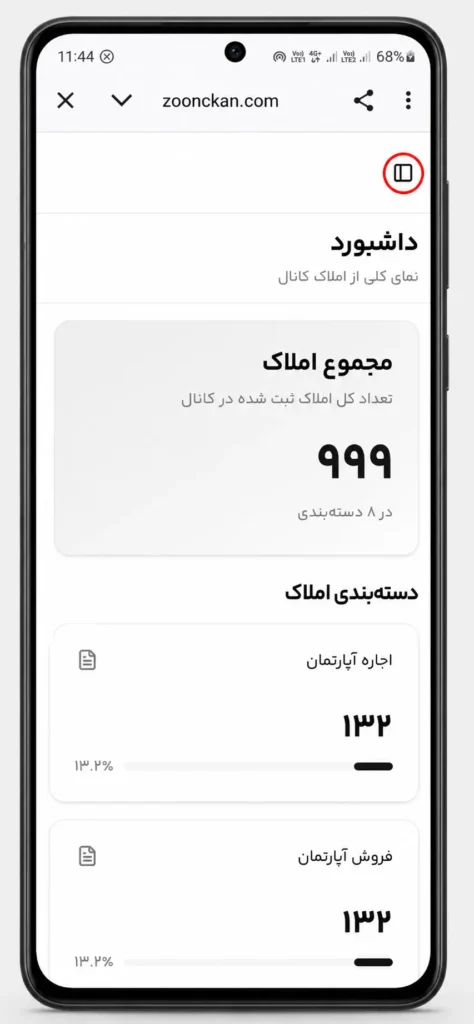
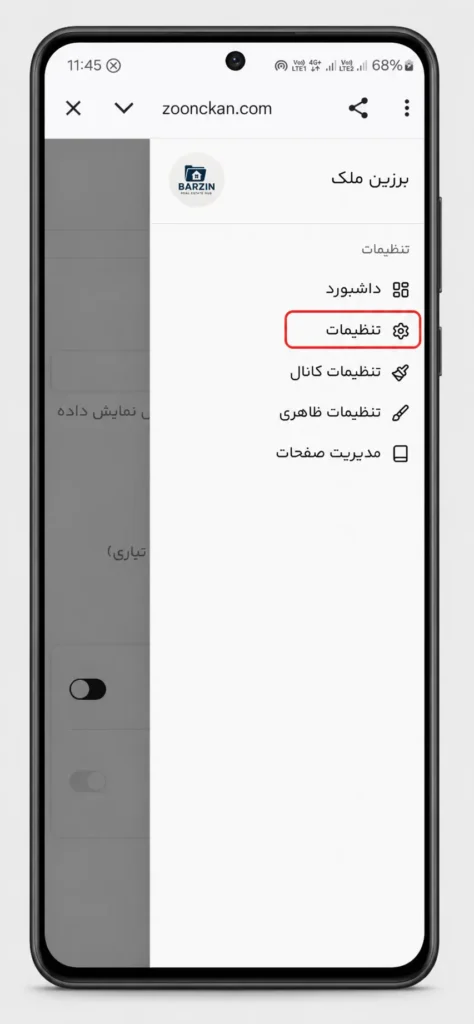
مرحله ۱۸: ورود به تنظیمات پیشرفته کانال
با کلیک روی گزینه تنظیمات کانال (چرخدنده)، وارد صفحهای میشوید که مربوط به مدیریت و شخصیسازی کانال شماست.
در این صفحه، یک منوی کناری (سمت راست) در اختیار شما قرار دارد (مطابق تصویر مشخصشده) که از طریق آن میتوانید بخشهای مختلف کانال را ویرایش کنید.
از این قسمت میتوانید:
- اطلاعات صفحه اصلی کانال را تغییر دهید
- نحوه نمایش آمارها و دستهبندیها را تنظیم کنید
- ظاهر و ساختار کلی کانال خود را شخصیسازی کنید
🔹 نکته مهم:
تغییراتی که در این بخش اعمال میکنید، مستقیماً روی صفحهای که کاربران در اینترنت میبینند تأثیر میگذارد.
در مراحل بعدی، هر کدام از این تنظیمات را بهصورت جداگانه توضیح میدهیم تا بتوانید کانال خود را دقیقاً مطابق نیازتان تنظیم کنید.
مرحله 19: مدیریت فعال/غیرفعال بودن کانال
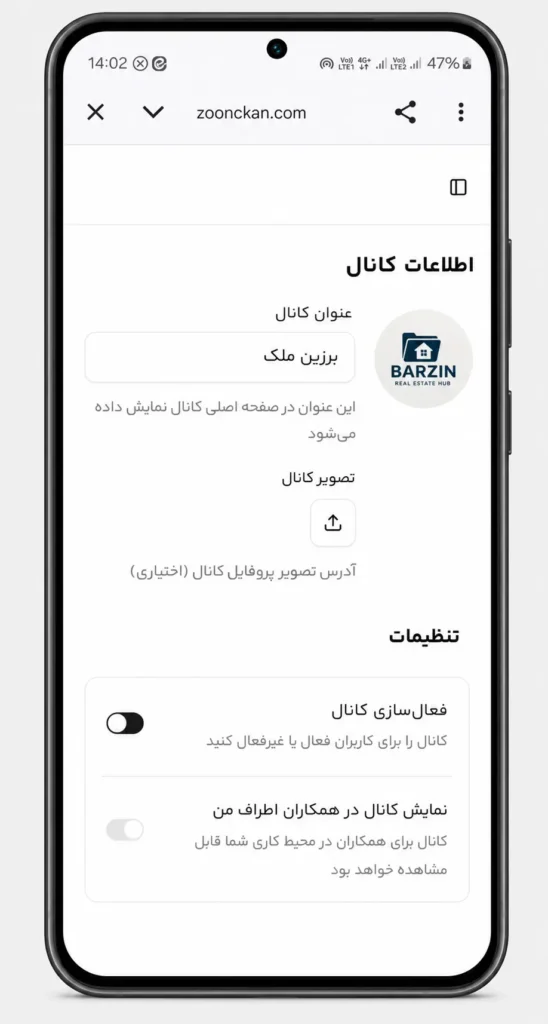
در بخش تنظیمات کانال میتوانید وضعیت کانال خود را کنترل کنید.
🔹 فعالسازی کانال
با روشن بودن گزینه «فعالسازی کانال»، صفحه کانال شما در اینترنت در دسترس عموم قرار میگیرد و کاربران میتوانند آگهیهای شما را مشاهده کنند.
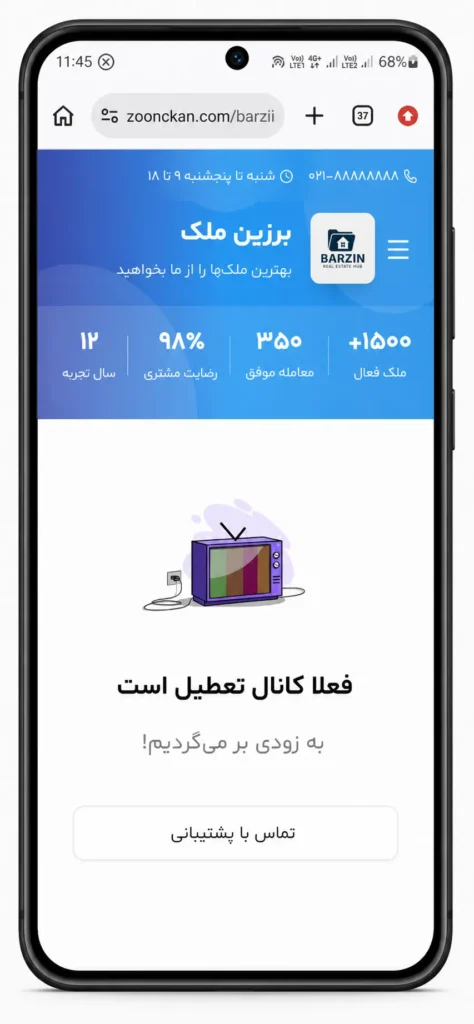
🔹 غیرفعال کردن کانال
اگر این گزینه را غیرفعال کنید:
- صفحه کانال شما برای کاربران نمایش داده نمیشود
- آگهیهای شما مخفی خواهند شد
- بهجای آن، پیام «فعلاً کانال تعطیل است» در صفحه نمایش داده میشود (مطابق تصویر)
این قابلیت برای مواقعی مناسب است که:
- نمیخواهید موقتاً آگهیها نمایش داده شوند
- در حال بروزرسانی یا تغییر اطلاعات کانال هستید
نمایش کانال برای همکاران
گزینه بعدی مربوط به نمایش کانال در بین همکاران است.
با فعال کردن این گزینه:
- همکاران شما در داخل برنامه زونکن (در بخش لیست همکاران) میتوانند صفحه کانال شما را مشاهده کنند
در صورت غیرفعال بودن:
- کانال شما برای سایر همکاران در محیط کاری نمایش داده نخواهد شد
🔹 نکته مهم:
این تنظیمات به شما کنترل کامل میدهد که مشخص کنید چه کسانی (عموم کاربران یا فقط خودتان و یا همکاران) به کانال شما دسترسی داشته باشند.
مرحله 20: تنظیمات ظاهری کانال (هدر سایت)
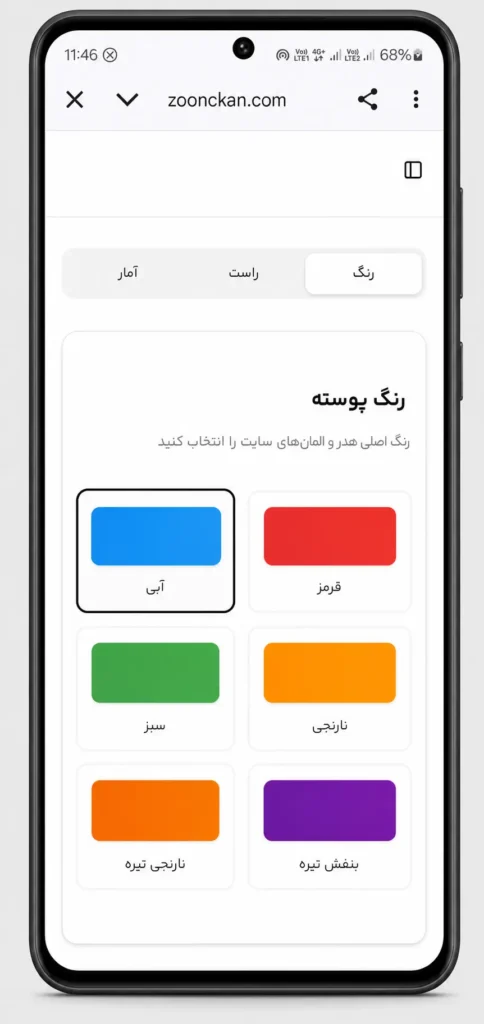
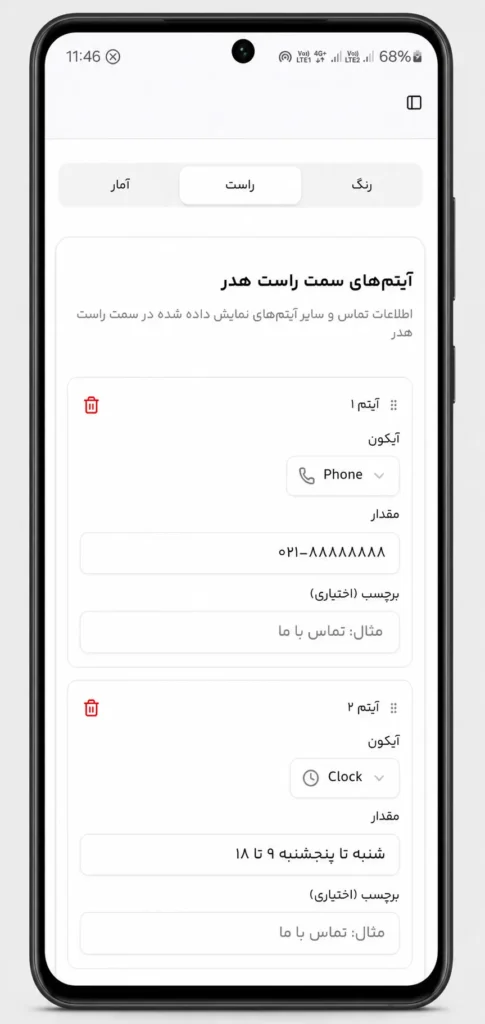
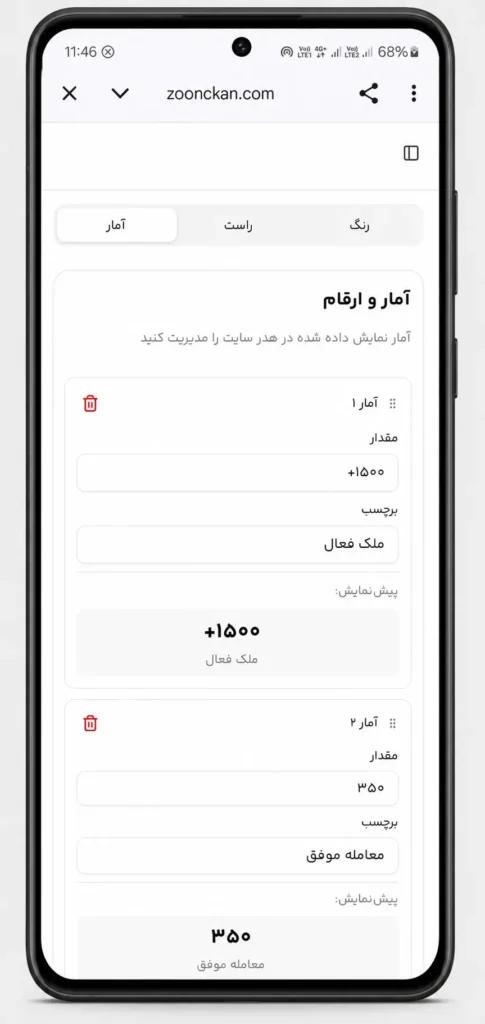
با ورود به بخش تنظیمات ظاهری، صفحهای در اختیار شما قرار میگیرد که برای مدیریت ظاهر بخش بالایی کانال (هدر سایت) استفاده میشود.
این بخش شامل سه تب اصلی است که هرکدام تنظیمات متفاوتی را در اختیار شما قرار میدهند:
🎨 تب رنگ
در این قسمت میتوانید رنگبندی اصلی کانال خود را انتخاب کنید.
- رنگ انتخابی شما روی هدر سایت و بخشهای مهم صفحه اعمال میشود
- میتوانید از بین رنگهای آماده مثل آبی، قرمز، سبز، نارنجی و… انتخاب کنید
- این رنگ، هویت بصری کانال شما را شکل میدهد
↔️ تب راست (چیدمان)
در این بخش میتوانید نحوه چیدمان عناصر هدر را تنظیم کنید.
- جایگاه لوگو، متنها و آیتمها در هدر قابل تغییر است
- میتوانید ساختار نمایش اطلاعات را مطابق سلیقه خود تنظیم کنید
📊 تب آمار
در این قسمت میتوانید مشخص کنید چه اطلاعات آماری در هدر نمایش داده شود.
مثل:
- تعداد فایلها
- میزان رضایت مشتری
- تعداد معاملات موفق
- سابقه کاری
🔹 نکته مهم:
تمام تغییراتی که در این بخش انجام میدهید، مستقیماً روی ظاهر کانال شما در اینترنت اعمال میشود و به شما کمک میکند یک صفحه حرفهای، شخصیسازیشده و هماهنگ با برند خود داشته باشید.
مرحله 21: مدیریت صفحات «درباره ما» و «تماس با ما»
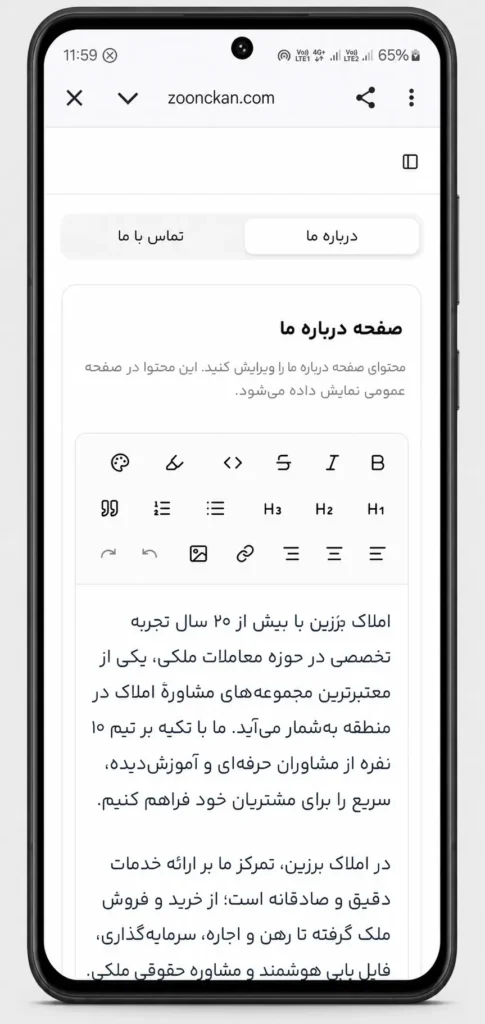
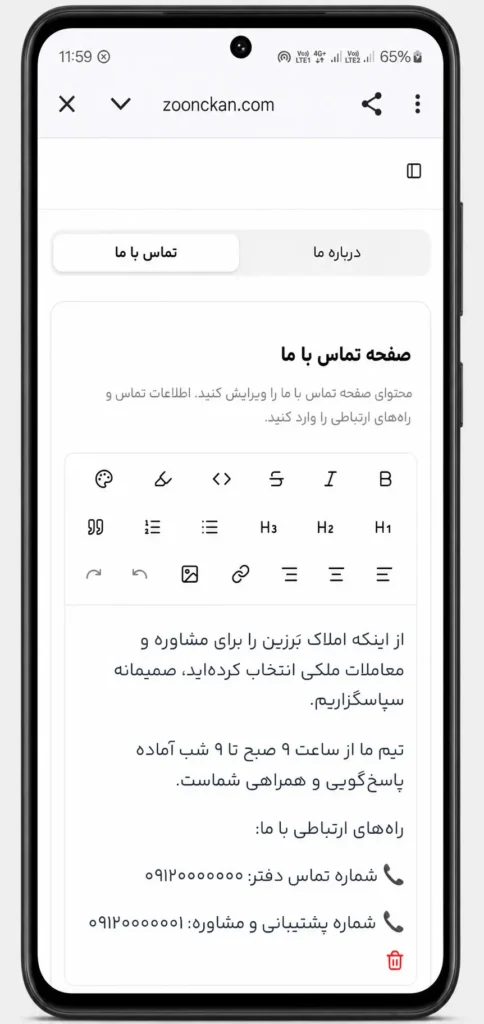
از طریق گزینه «مدیریت صفحات» در منوی تنظیمات، میتوانید صفحات مهم کانال خود را تکمیل و ویرایش کنید.
در این بخش، دو صفحه اصلی در اختیار شما قرار دارد:
📄 صفحه «درباره ما»
در این قسمت میتوانید:
- معرفی کامل از خود یا مجموعهتان بنویسید
- سابقه کاری، تخصصها و خدمات خود را توضیح دهید
- اعتماد مشتری را با یک متن حرفهای جلب کنید
این متن در صفحه عمومی کانال شما نمایش داده میشود و نقش مهمی در برندسازی و اعتبار شما دارد.
📞 صفحه «تماس با ما»
در این بخش میتوانید:
- شماره تماسها
- ساعات کاری
- راههای ارتباطی
را وارد کنید تا مشتریان بهراحتی بتوانند با شما ارتباط برقرار کنند.
✏️ امکانات ویرایش
همانطور که در تصویر مشاهده میکنید، یک ویرایشگر حرفهای متن در اختیار شما قرار دارد که امکاناتی مثل:
- بولد کردن متن
- تیترگذاری (H1، H2، H3)
- افزودن لینک و تصویر
- لیستبندی
را فراهم میکند تا بتوانید صفحات خود را بهصورت کاملاً حرفهای طراحی کنید.
🔹 نکته مهم:
اطلاعات این بخش مستقیماً در سایت (کانال اینترنتی) شما نمایش داده میشود؛ بنابراین توصیه میشود این صفحات را کامل، دقیق و حرفهای تکمیل کنید تا اعتماد مشتریان را جلب کنید.