اگر قصد دارید نرمافزار زونکن را از سیستم ویندوز خود حذف کنید، مراحل زیر را بهترتیب انجام دهید.
مرحله ۱ — باز کردن محل نصب زونکن
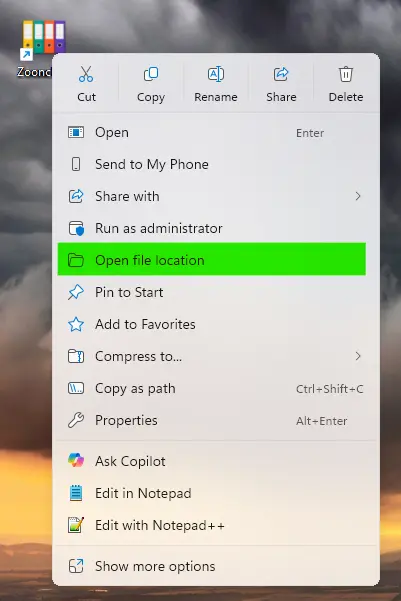
روی آیکن زونکن در دسکتاپ ویندوز کلیک راست کنید و گزینه Open file location را انتخاب کنید تا پوشه نصب برنامه باز شود.
این گزینه شما را مستقیماً به محل فایلهای نصب زونکن هدایت میکند.
مرحله ۲ — اجرای فایل حذف برنامه
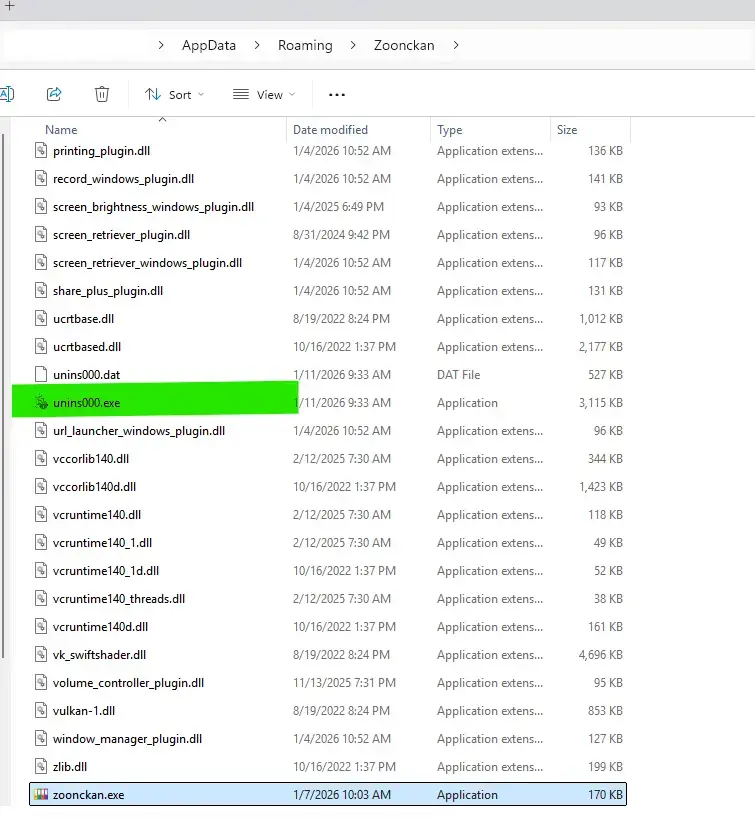
بعد از باز شدن پوشه نصب، فایل unins000.exe را پیدا کرده و اجرا کنید.
این فایل مخصوص حذف کامل نرمافزار زونکن از سیستم است.
در صورتی که ویندوز پیام امنیتی نمایش داد، گزینه Run یا Yes را انتخاب کنید.
مرحله ۳ — تأیید حذف برنامه
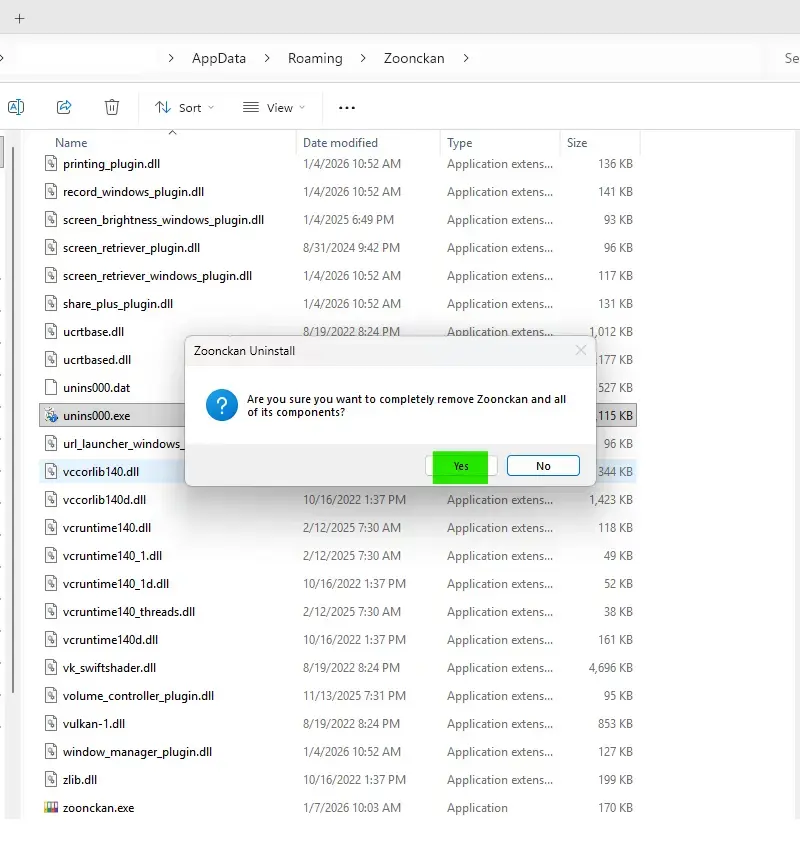
پس از اجرای فایل حذف، پنجرهای برای تأیید نمایش داده میشود.
برای ادامه حذف نرمافزار، روی گزینه Yes کلیک کنید.
در این مرحله ویندوز فرآیند حذف زونکن و فایلهای مربوط به آن را آغاز میکند.
مرحله ۴ — پایان حذف زونکن
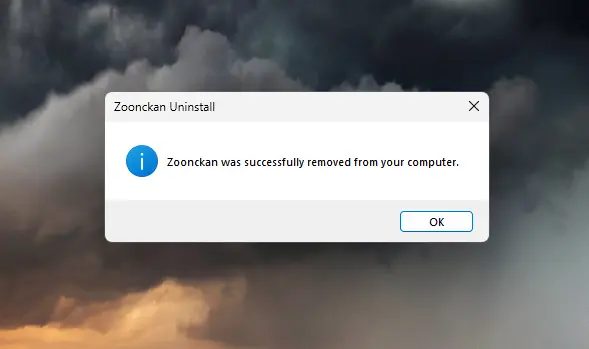
پس از تکمیل فرآیند، پیام موفقیتآمیز بودن حذف برنامه نمایش داده میشود.
با انتخاب گزینه OK عملیات حذف به پایان میرسد و زونکن از سیستم شما پاک خواهد شد.
نکته مهم درباره اطلاعات کاربران
حذف نرمافزار زونکن از ویندوز باعث حذف اطلاعات حساب کاربری شما از سرورهای زونکن نمیشود.
در صورتی که بعداً مجدداً برنامه را نصب کرده و با همان شماره یا حساب کاربری وارد شوید، اطلاعات، فایلها و دادههای شما دوباره در دسترس خواهند بود.
بنابراین با حذف برنامه:
- اطلاعات حساب کاربری شما از بین نمیرود
- فایلهای ثبتشده در حساب محفوظ میمانند
- امکان نصب مجدد و ادامه کار در آینده وجود دارد
فقط در صورتی که اطلاعاتی بهصورت محلی و هنوز همگامسازینشده داخل برنامه وجود داشته باشد، ممکن است پس از حذف برنامه از دسترس خارج شوند. بنابراین بهتر است قبل از حذف، از همگامسازی کامل اطلاعات اطمینان حاصل کنید.